

트레이딩뷰 차트 설정 방법을 단계별로 정리한다. 이동평균선과 보조지표를 추가하고, 관심종목을 왓치리스트에 등록해 기본 분석 화면을 만드는 방법을 살펴본다.
트레이딩뷰를 처음 열면 바로 추세선을 긋거나 보조지표부터 넣고 싶어집니다. 그런데 차트 종류와 색상, 시간봉이 정리되지 않은 상태에서는 같은 종목을 보더라도 화면이 자꾸 낯설게 느껴집니다.
처음 한 번만 기본 설정을 제대로 해두면 이후에는 종목만 바꿔도 같은 기준으로 차트를 볼 수 있습니다. 복잡하게 꾸미는 것이 목적은 아닙니다. 가격의 움직임이 잘 보이고, 자주 쓰는 기능을 빨리 찾을 수 있는 화면을 만드는 과정입니다.
아래 내용은 PC 웹 버전과 한국어 메뉴를 기준으로 정리했습니다. 메뉴 이름이나 위치는 업데이트에 따라 조금 달라질 수 있지만 설정하는 순서는 거의 같습니다.
1. 화면을 세 부분으로 나눠서 본다
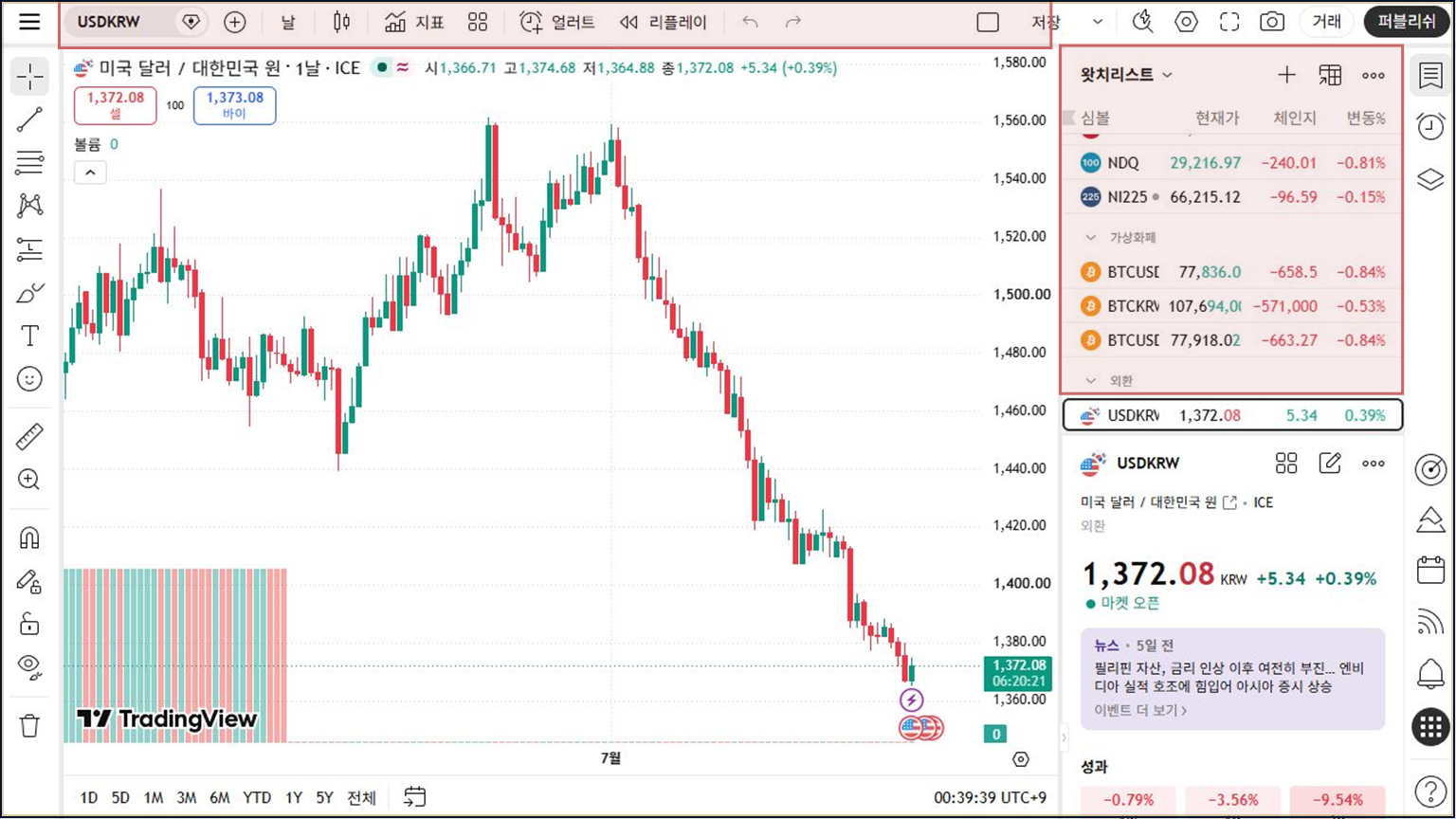
트레이딩뷰 화면은 크게 세 부분만 구분하면 어렵지 않습니다.
- 위쪽은 종목, 시간봉, 차트 종류, 지표를 바꾸는 도구 모음입니다.
- 가운데는 캔들과 거래량을 확인하고 추세선이나 지지·저항을 그리는 차트 영역입니다.
- 오른쪽은 관심종목, 알림, 뉴스와 종목 정보를 확인하는 영역입니다.
처음부터 모든 아이콘을 외울 필요는 없습니다. 실제로 자주 사용하는 것은 종목 검색, 시간봉, 캔들 종류, 지표, 설정, 저장 정도입니다. 나머지는 필요할 때 하나씩 익혀도 늦지 않습니다.
위쪽 도구 모음, 가운데 차트, 오른쪽 관심종목 영역부터 구분합니다.
2. 차트 종류를 캔들로 바꾼다
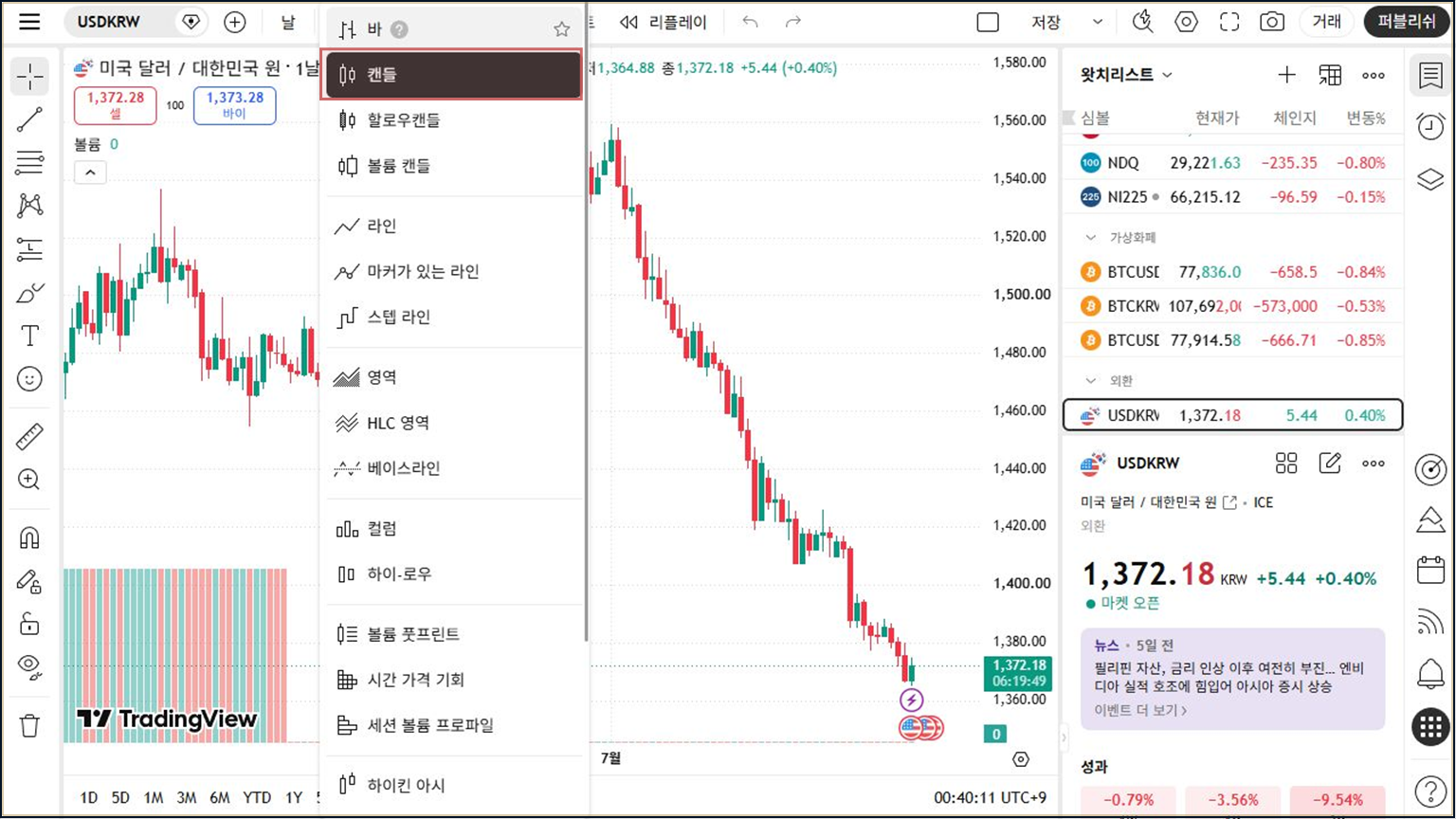
상단에 있는 차트 종류 아이콘을 누르면 라인, 영역, 할로우 캔들처럼 여러 형식이 나옵니다. 기본적인 가격 분석을 할 때는 캔들을 선택하는 편이 가장 무난합니다.
캔들 하나에는 시가, 고가, 저가, 종가가 함께 들어 있습니다. 단순한 선 차트보다 장중에 어느 가격까지 움직였고, 어디에서 마감했는지 알기 쉽습니다.
메뉴가 열리면 목록 위쪽의 캔들을 선택합니다. 한 번 선택한 차트 종류는 레이아웃을 저장하면 그대로 유지됩니다.
상단 차트 종류 메뉴를 열고 캔들을 선택합니다.
3. 양봉은 초록색, 음봉은 빨간색으로 맞춘다
차트 위 빈 공간에서 마우스 오른쪽 버튼을 누른 뒤 설정으로 들어가거나, 화면 위쪽의 톱니바퀴 모양 설정 버튼을 누릅니다. 왼쪽 메뉴에서 심볼을 선택하면 캔들 색상을 바꿀 수 있습니다.
여기서는 양봉을 초록색, 음봉을 빨간색으로 통일합니다. 바디만 바꾸고 경계선과 윅이 다른 색으로 남아 있으면 작은 화면에서 캔들이 지저분해 보일 수 있습니다.
- 바디: 상승 초록, 하락 빨강
- 경계선: 상승 초록, 하락 빨강
- 윅: 상승 초록, 하락 빨강
아래 이미지와 같은 톤으로 맞추고 싶다면 초록은 #2E8B6D, 빨강은 #C85C5C를 사용할 수 있습니다. 화면에서 더 선명한 색이 편하다면 밝기만 조금 높여도 괜찮습니다. 중요한 것은 세 항목의 상승색과 하락색을 각각 같은 계열로 맞추는 것입니다.
바디·경계선·윅의 상승색과 하락색을 같은 색으로 맞춥니다.

4. 배경은 짙게, 격자선은 흐리게 설정한다
같은 설정 창에서 캔버스를 누르면 배경과 격자선을 바꿀 수 있습니다.
배경은 한 가지 색으로 설정하고 짙은 남색을 사용합니다. 검정에 가까운 남색은 흰색 글자와 초록·빨강 캔들을 함께 보기 편하고, 오랫동안 차트를 볼 때도 눈부심이 덜합니다.
아래 이미지 기준 배경색은 #0B1220입니다. 세로선과 가로선은 배경보다 살짝 밝은 회색이나 남색으로 두되, 눈에 먼저 들어오지 않을 정도로 투명도를 낮춥니다.
십자선과 가격 눈금은 차트를 읽는 데 필요하므로 완전히 숨기기보다 중간 밝기로 남겨두는 편이 좋습니다. 반면 워터마크나 불필요한 상태 문구는 취향에 따라 줄여도 됩니다.
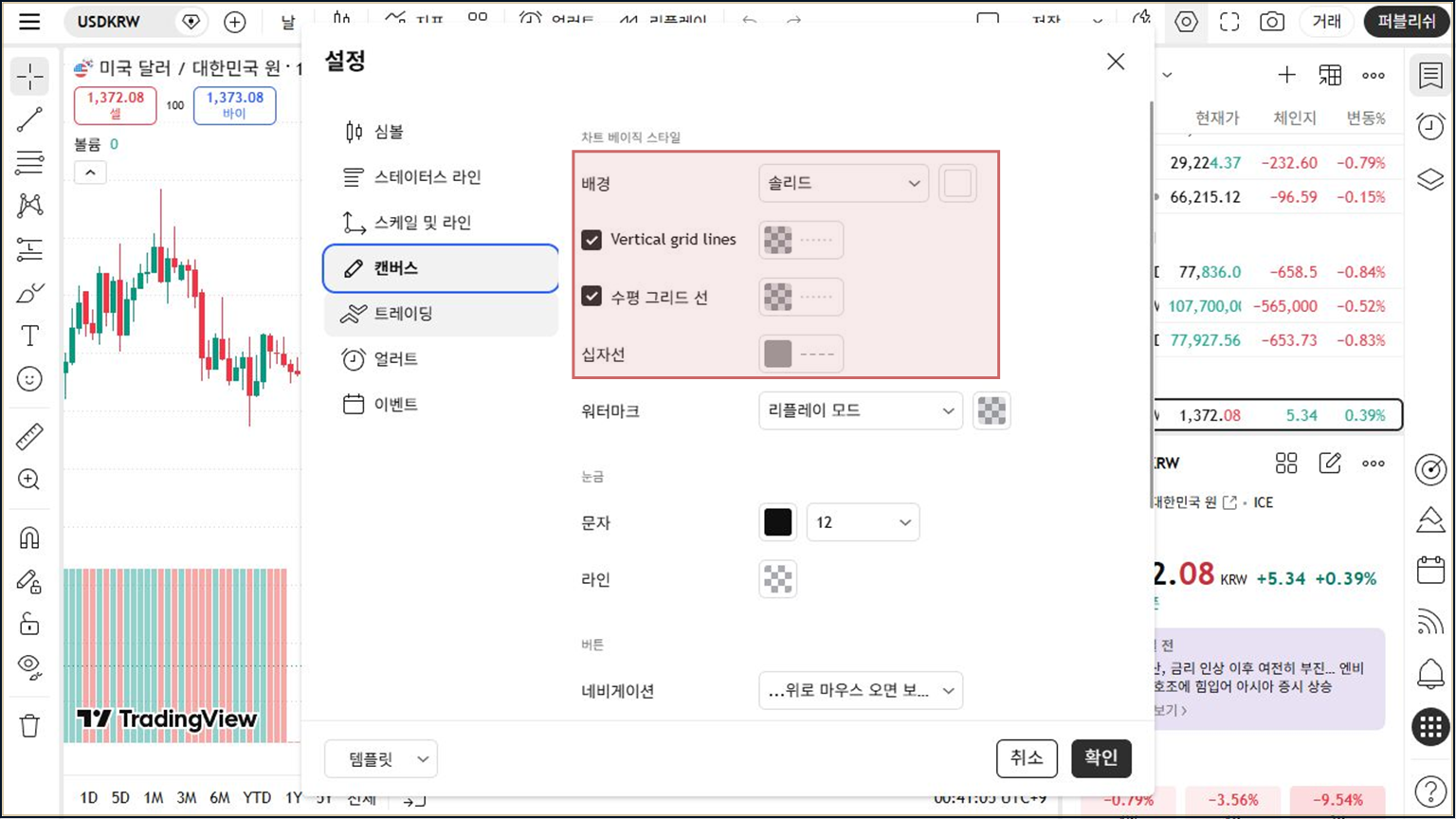
캔버스에서 배경을 짙은 남색으로 바꾸고 격자선은 흐리게 조절합니다.
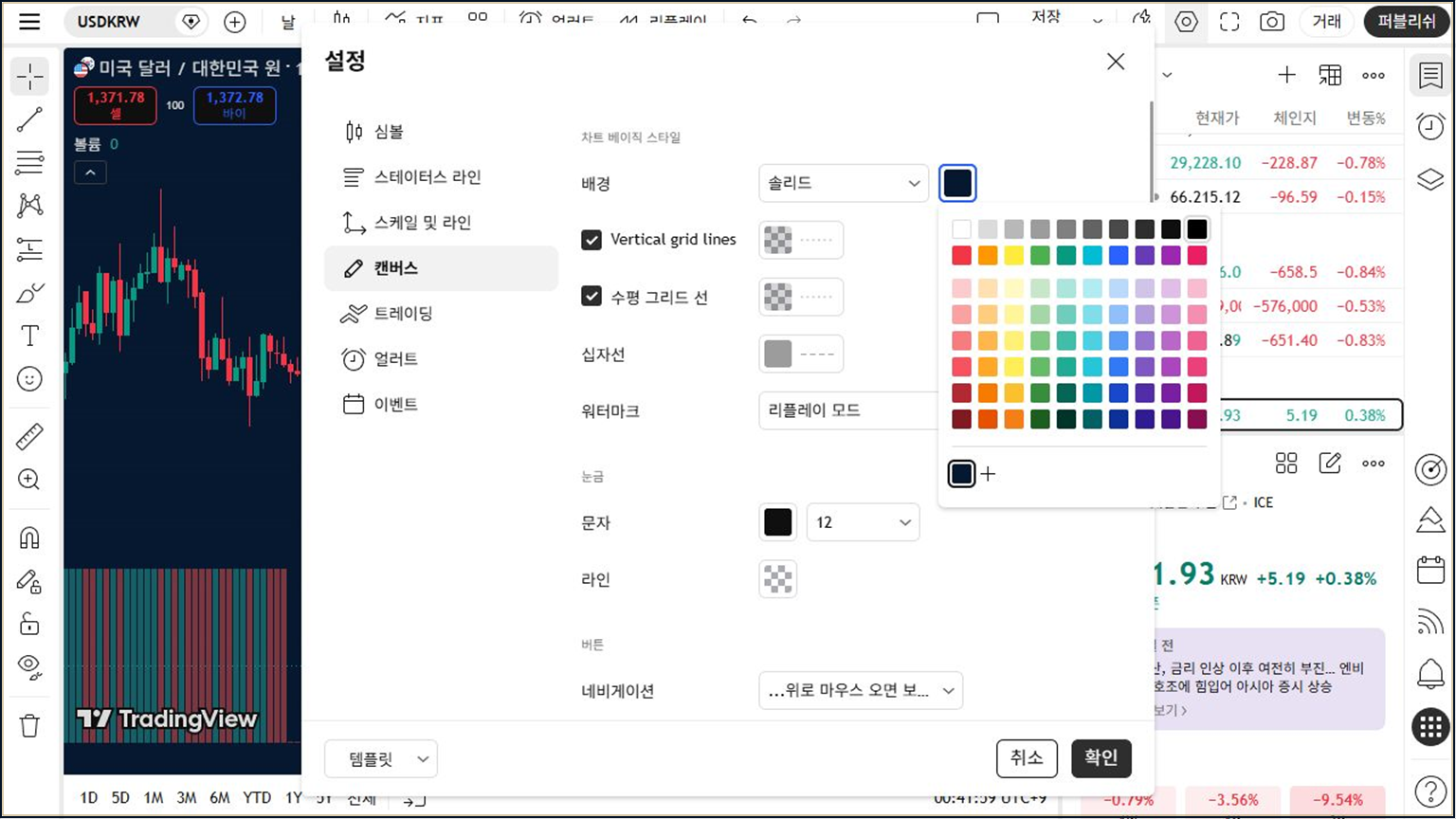
짙은 배경에서는 초록 양봉과 빨간 음봉이 더 또렷하게 구분됩니다.
5. 자주 쓰는 시간봉만 즐겨찾기에 넣는다
상단의 시간봉 버튼을 누르면 틱, 초, 분, 시간, 일 단위의 목록이 나옵니다. 선택지가 많다고 전부 사용할 필요는 없습니다. 내가 실제로 확인하는 시간봉 몇 개만 별표로 등록해두면 상단에서 바로 바꿀 수 있습니다.
예를 들어 단기 움직임과 큰 흐름을 함께 본다면 다음 정도로 시작할 수 있습니다.
- 짧은 흐름 확인: 15분봉
- 당일 흐름 확인: 1시간봉
- 중간 흐름 확인: 4시간봉
- 전체 방향 확인: 일봉
- 장기 위치 확인: 주봉
매매 기준이 일봉인데 5분봉만 계속 보고 있으면 작은 흔들림에 판단이 바뀌기 쉽습니다. 먼저 큰 시간봉에서 방향과 주요 가격대를 보고, 짧은 시간봉은 진입 위치를 세밀하게 볼 때 사용하는 식으로 역할을 나누는 편이 낫습니다.
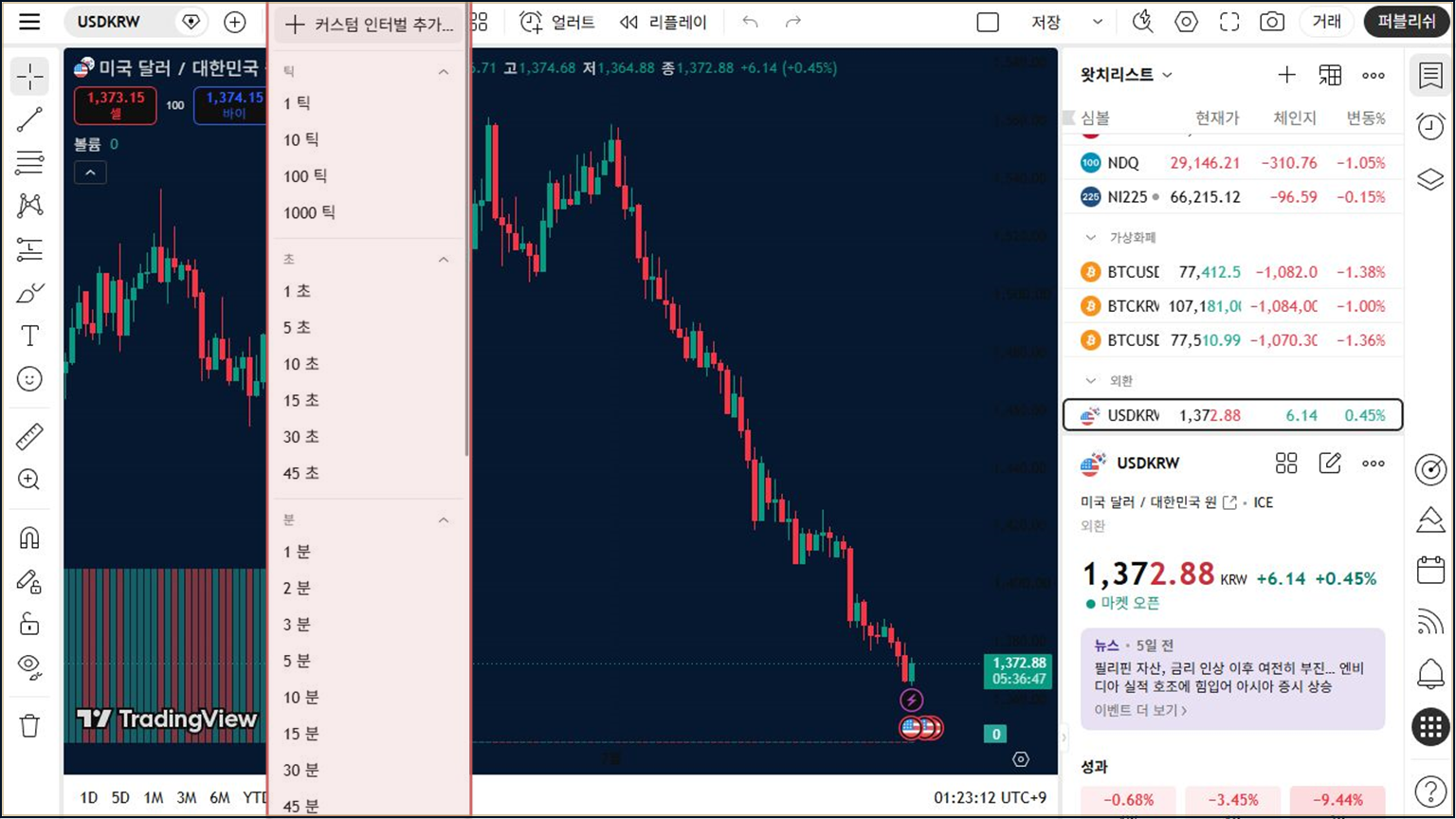
분봉·시간봉·일봉 중 실제로 자주 보는 주기만 즐겨찾기에 남겨둡니다.
6. 보조지표는 필요한 것만 넣는다
상단의 지표 버튼을 누르면 이동평균선, RSI, 거래량을 비롯한 기본 지표와 커뮤니티 스크립트를 검색할 수 있습니다.
처음 설정할 때 지표를 많이 넣으면 화면은 금방 복잡해집니다. 가격과 거래량이 기본이고, 여기에 매매 기준으로 사용하는 지표 한두 개를 더하는 정도가 보기 편합니다.
무료 Basic 플랜은 한 차트에 지표를 2개까지 불러올 수 있습니다. 거래량도 지표 하나로 계산되기 때문에 이동평균선 여러 개를 각각 추가하면 제한에 금방 걸립니다.
이럴 때 검색창에 EMA Ribbon, Multiple EMA, MA Bundle 같은 이름을 입력해보면 하나의 지표 안에 여러 이동평균선이 들어 있는 스크립트를 찾을 수 있습니다. 차트에는 지표 하나를 추가하지만 설정에서는 20일, 50일, 100일, 200일선처럼 여러 선을 동시에 표시할 수 있습니다.
커뮤니티 지표는 이름이 비슷한 것이 많습니다. 가능하면 소스가 공개된 스크립트를 고르고, 추가한 뒤 설정창에서 기간과 계산 방식이 내가 원하는 값인지 확인합니다.
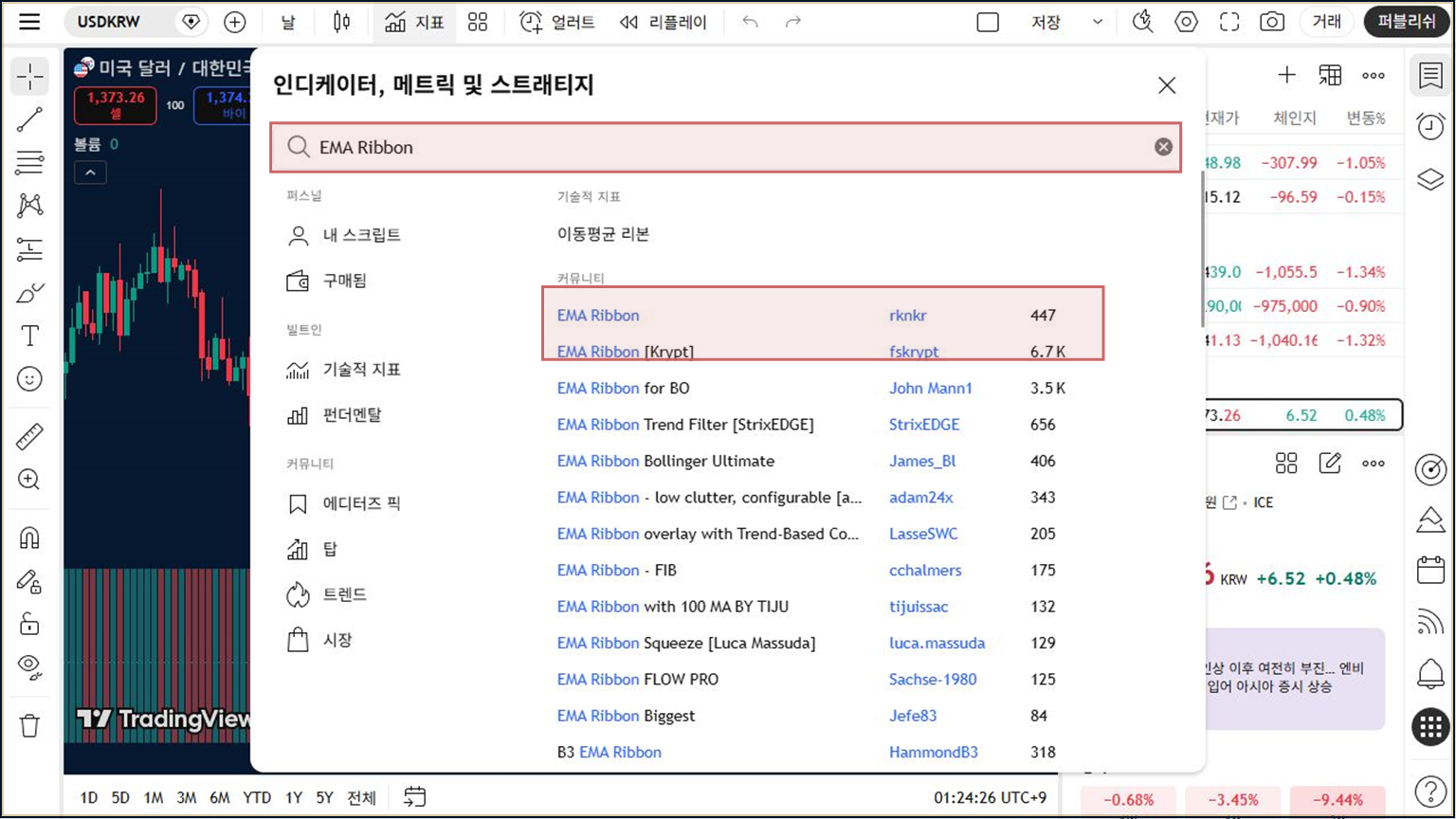
지표 검색창에서 EMA Ribbon이나 Multiple EMA를 검색해 한 번에 여러 선을 불러옵니다.
여기서 지표 템플릿과 묶음 지표를 혼동하기 쉽습니다. 지표 템플릿은 여러 지표를 한 번에 다시 불러오는 저장 기능입니다. 각각의 지표를 하나로 합쳐주는 기능이 아니므로, 템플릿에 이동평균선 네 개를 저장해도 무료 플랜의 지표 개수 제한은 그대로 적용됩니다.
7. 이동평균선을 직접 하나의 지표로 묶는 방법
검색한 커뮤니티 지표가 마음에 들지 않는다면 Pine 편집기에서 간단한 묶음 지표를 직접 만들 수 있습니다.
차트 오른쪽 도구 모음이나 아래쪽 패널에서 Pine을 열고 새 스크립트를 만듭니다. 기존 내용을 지운 뒤 아래 코드를 그대로 붙여넣습니다.
//@version=6
indicator("Jonver MA Bundle", overlay=true)

maType = input.string("EMA", "종류", options=["EMA", "SMA"])
length1 = input.int(20, "1번 기간", minval=1)
length2 = input.int(50, "2번 기간", minval=1)
length3 = input.int(100, "3번 기간", minval=1)
length4 = input.int(200, "4번 기간", minval=1)

ma(source, length) =>
    maType == "EMA" ? ta.ema(source, length) : ta.sma(source, length)

plot(ma(close, length1), "MA 1", color=color.rgb(46, 139, 109), linewidth=2)
plot(ma(close, length2), "MA 2", color=color.rgb(184, 155, 94), linewidth=2)
plot(ma(close, length3), "MA 3", color=color.rgb(210, 220, 230), linewidth=2)
plot(ma(close, length4), "MA 4", color=color.rgb(200, 92, 92), linewidth=2)
코드를 붙여넣은 뒤 저장하고 차트에 추가 버튼을 누릅니다. 지표 설정에서 EMA와 SMA를 바꿀 수 있고 네 개의 기간도 원하는 값으로 수정할 수 있습니다.
이 스크립트는 네 개의 선을 그리지만 차트에 불러온 지표는 Jonver MA Bundle 하나입니다. 무료 플랜에서는 예를 들어 묶음 이동평균선 1개 + 거래량 1개처럼 구성할 수 있습니다. RSI를 함께 보고 싶다면 거래량을 잠시 빼고 묶음 이동평균선 1개 + RSI 1개로 바꾸면 됩니다.
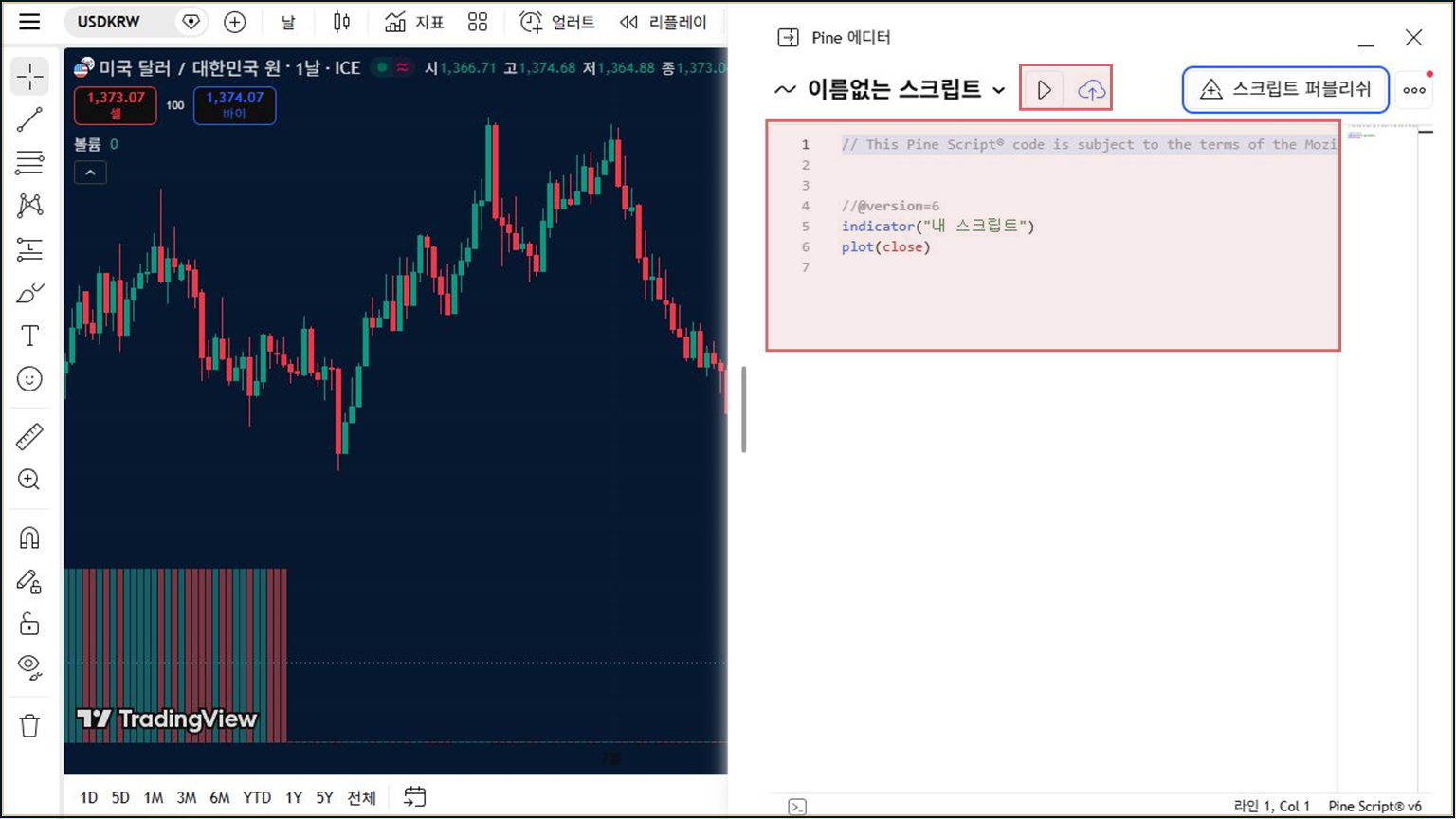
하나의 스크립트 안에 여러 이동평균선을 넣으면 차트에서는 지표 1개로 불러옵니다.
8. 관심종목에 종목을 추가한다
오른쪽의 왓치리스트를 열고 위쪽 + 버튼을 누릅니다. 검색창에 종목명이나 티커를 입력하면 같은 이름의 여러 결과가 나올 수 있습니다.
예를 들어 AAPL을 검색하면 미국 나스닥 종목뿐 아니라 다른 거래소 상품도 함께 표시됩니다. 이름만 보지 말고 종목 종류와 거래소가 stock · NASDAQ으로 표시되는지 확인한 뒤 오른쪽 +를 누릅니다.
코인도 마찬가지입니다. BTCUSDT라는 이름이 같더라도 거래소가 다르면 가격과 거래량이 조금씩 다를 수 있습니다. 평소 거래하는 거래소의 심볼을 선택해야 실제로 보는 차트와 차이가 적습니다.
현재 차트에 띄운 종목을 바로 추가할 때는 Windows 기준 Alt + W 단축키를 사용할 수 있습니다.
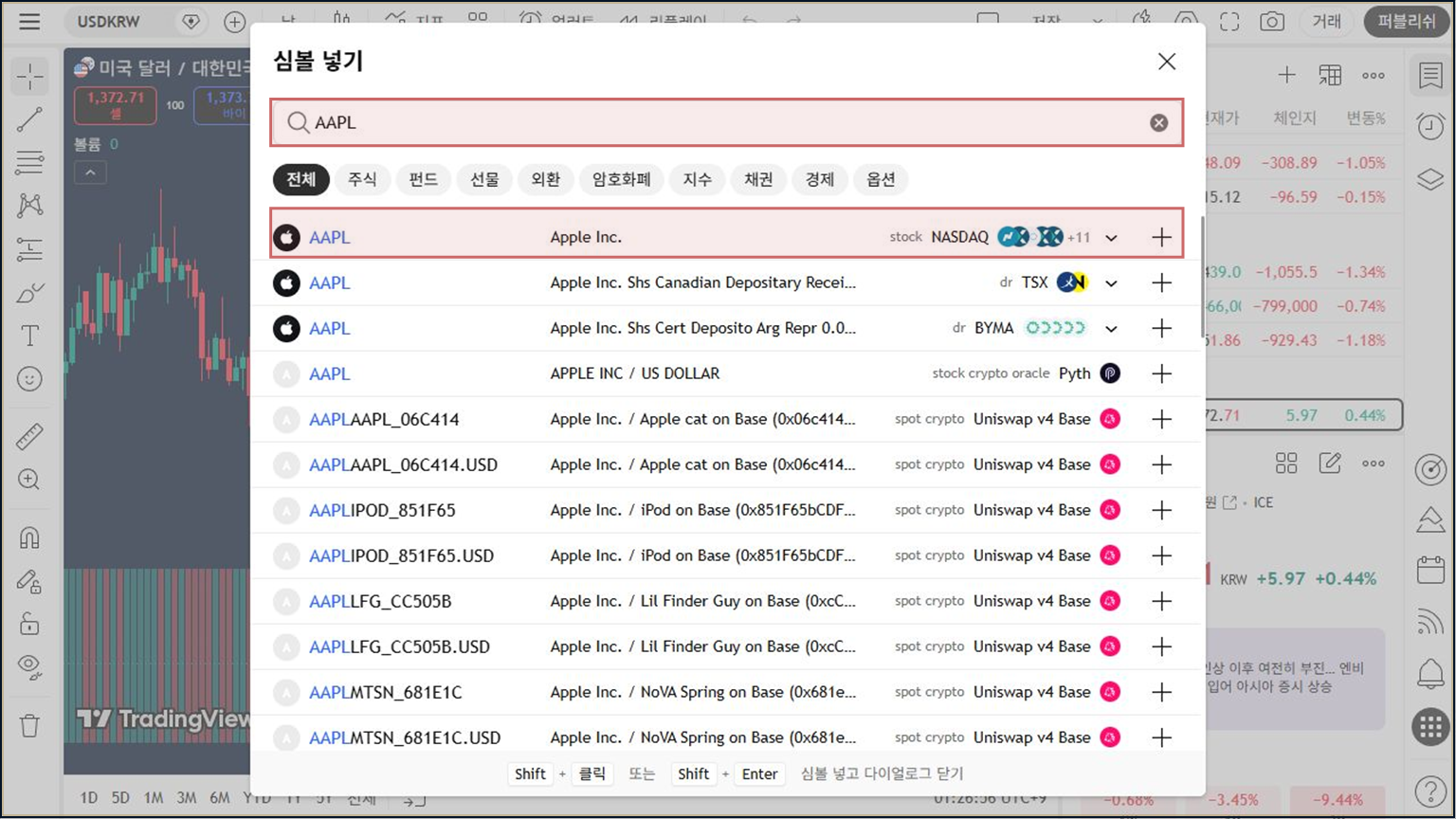
심볼을 검색한 뒤 종목명과 거래소를 확인하고 오른쪽 + 버튼을 누릅니다.
9. 하나의 관심종목 목록도 구분해서 쓴다
무료 Basic 플랜은 관심종목 목록을 1개 사용할 수 있습니다. 그렇다고 주식, 코인, 선물을 아무 구분 없이 섞어둘 필요는 없습니다.
왓치리스트 위쪽 메뉴를 열어 섹션 추가를 선택하면 목록 안에 구분선을 만들 수 있습니다. 이름은 자신이 찾기 쉬운 방식으로 붙입니다.
- 국내주식
- 해외주식
- 지수
- 코인
- 선물
- 외환
- 오늘 볼 종목
종목 수가 많다면 시장별 구분만 만들기보다 실제 확인 순서에 맞춰 나누는 방법도 좋습니다. 예를 들어 보유, 관심, 돌파 대기, 실적 발표처럼 상태별로 정리하면 장중에 필요한 종목을 더 빨리 찾을 수 있습니다.
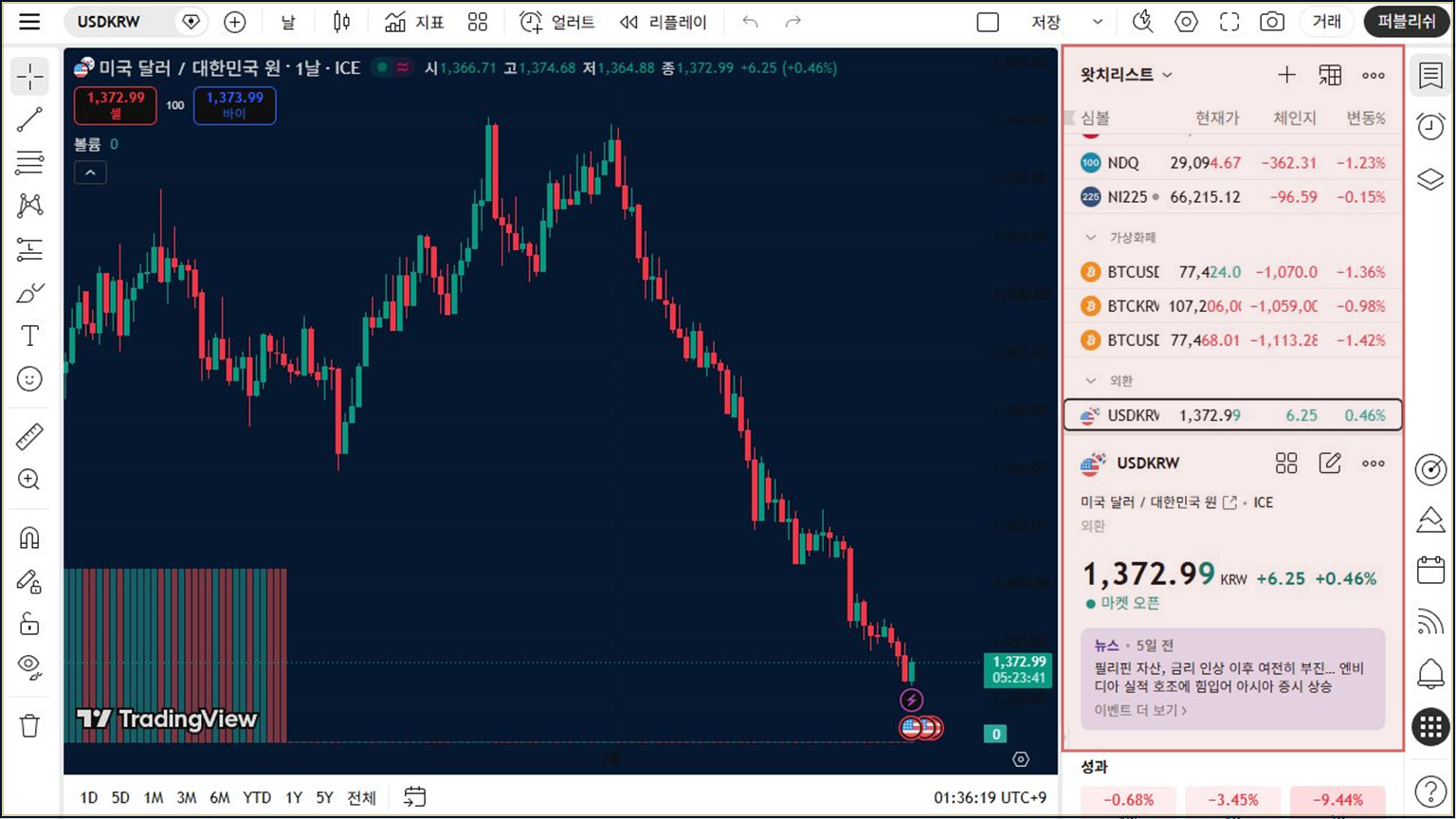
국내주식·해외주식·선물·외환처럼 구분선을 만들어 한 목록 안에서도 빠르게 찾습니다.
10. 설정을 레이아웃으로 저장한다
캔들 색상, 배경, 시간봉, 지표 구성이 끝났다면 오른쪽 위의 레이아웃 메뉴를 열고 레이아웃 저장을 누릅니다. Ctrl + S로도 저장할 수 있습니다.
레이아웃은 차트에 띄운 심볼, 시간봉, 지표와 그리기 도구를 함께 이어서 사용할 때 편리합니다. 다른 기기에서 같은 계정으로 접속할 때도 저장된 화면을 다시 불러올 수 있습니다.
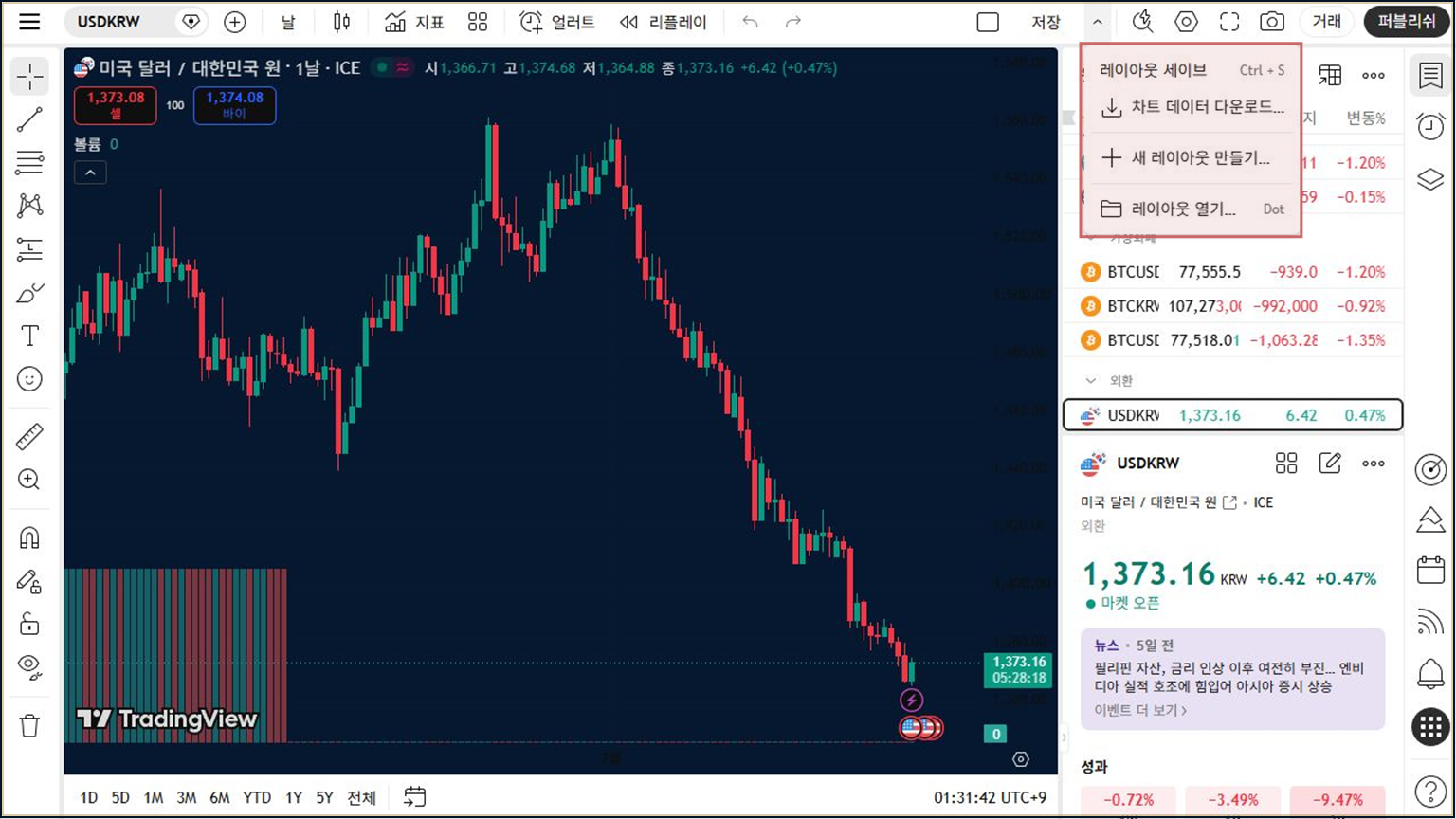
오른쪽 위 레이아웃 메뉴에서 저장하면 차트 설정을 다시 만들 필요가 없습니다.
앞으로 설정을 바꿀 때는 한꺼번에 모든 것을 추가하기보다 실제 매매에서 불편한 부분만 하나씩 수정하는 편이 좋습니다. 지표를 줄였는데 판단이 더 빨라졌다면 그 화면이 나에게 맞는 화면입니다.
차트 설정의 목적은 멋있게 보이는 데 있지 않습니다. 어느 종목을 열어도 같은 색과 같은 기준으로 가격을 읽고, 필요한 정보에 바로 접근할 수 있으면 충분합니다.